



Avant de commencer. Codex en local, Python 3.9+ et accès Gmail / Google Drive / Sheets en lecture et écriture. L’installation ci-dessous guide aussi les comptes non connectés.
- 01 · COLLECTERPhoto, mail ou Drive
- 02 · CLASSERDate, catégorie, justificatif
- 03 · PILOTERUn tableau clair
Ne te fais plus taper sur les doigts par ton comptable. Un ticket au fond du sac, une facture dans une boîte mail, un PDF sur le bureau… Le problème des notes de frais commence souvent avant le tableau : retrouver les pièces.
J’ai créé JRM.AI Gestion des frais, un skill pour Codex, autour d’un geste simple : tu photographies ou transfères le justificatif, puis tu le retrouves classé avec les informations utiles. Les originaux vont dans Google Drive. Les montants, catégories et points à vérifier rejoignent Google Sheets. Et les mails traités sortent de la boîte de réception après vérification.
Que tu sois chef d’entreprise, commercial ou indépendant, l’objectif est le même : préparer un dossier lisible pour la comptabilité. Le tableau garde aussi une vue immédiate sur tes dépenses. Découvrir et installer le skill ou récupérer les ressources.
Trois façons de déposer tes justificatifs
Une facture reçue par mail
Transfère le message, avec sa pièce jointe, vers une adresse dédiée à la collecte. Avec Gmail personnel, inutile de créer une seconde boîte : ajoute simplement +frais avant le @.
Par exemple, prenom.nom+frais@gmail.com arrive dans la boîte prenom.nom@gmail.com. C’est une variante de réception, pas un nouveau compte. Google explique ce fonctionnement dans sa documentation sur les alias Gmail. Pour une adresse d’entreprise avec un domaine personnalisé, fais vérifier le routage avant le premier essai.
Un ticket pris en photo
Photographie le ticket en entier, à plat, avec une lumière suffisante. Garde visibles le fournisseur, la date, les montants et les mentions de TVA. Envoie la photo à ton adresse +frais ; tu peux préciser le motif professionnel dans le mail.
Le skill lit la nouvelle pièce et signale les champs incertains. Une photo floue n’est pas transformée en montant certain : elle reste à vérifier. Si une facture a plusieurs pages, envoie-les toutes.
Un document déjà sur ton ordinateur
Dépose le PDF ou l’image dans le dossier Drive d’entrée créé à l’installation. Tu peux ainsi mélanger factures transférées, photos de tickets et fichiers téléchargés. Codex collecte ce dossier et les mails correspondant au périmètre configuré lors de chaque synchronisation.
Ce que Codex range pour toi
Le skill est une méthode installable : des instructions, des références et des scripts Python. Codex l’exécute avec tes outils connectés. Il vérifie d’abord les comptes, les dossiers, les libellés et le classeur. Il ne se contente pas de mémoriser leur nom.
Les justificatifs sont classés selon la date du document, puis leur typologie. Par exemple :
Frais/
├── À traiter/
├── 2026/
│   ├── 09/
│   │   ├── Restauration/
│   │   ├── Fournitures/
│   │   └── Hébergement/
│   └── 10/
│       └── Transport/
├── À vérifier/
└── Exports comptables/
Cette arborescence illustre l’organisation ; les noms et destinations exacts sont enregistrés à l’installation. Les dossiers de classement sont créés au premier besoin. Une pièce sans date exploitable rejoint « À vérifier », sans inventer le mois à partir de sa réception.
Le fichier original est conservé. Dans Sheets, sa ligne reçoit un lien pour le retrouver. Les scripts vérifient les montants, les doublons et les écritures à préparer. Lors d’une nouvelle exécution, le skill réutilise ce qui a déjà été lu et livré ; il conserve les corrections humaines du tableau.
Et Gmail ? Les libellés d’entrée et de sortie permettent de distinguer les pièces à traiter, synchronisées ou à vérifier. Si tu choisis l’archivage, le mail quitte la boîte de réception seulement après vérification de la livraison de toutes ses pièces. Il reste accessible sous son libellé et dans la recherche Gmail. Le tri se fait par le connecteur Gmail.
Un tableau de frais qui se lit vraiment
L’accueil : tes dépenses en un coup d’œil
L’onglet Accueil réunit les indicateurs utiles : TTC collecté, montant contrôlé, montant à vérifier, TVA facturée et nombre de pièces à compléter. Un histogramme montre les dépenses par mois ; un graphique circulaire répartit le total par typologie.
Sélectionne « Restauration », « Fournitures » ou une autre catégorie : les indicateurs, graphiques et détails suivent le filtre. Tu peux aussi trier la synthèse par montant décroissant ou par catégorie.
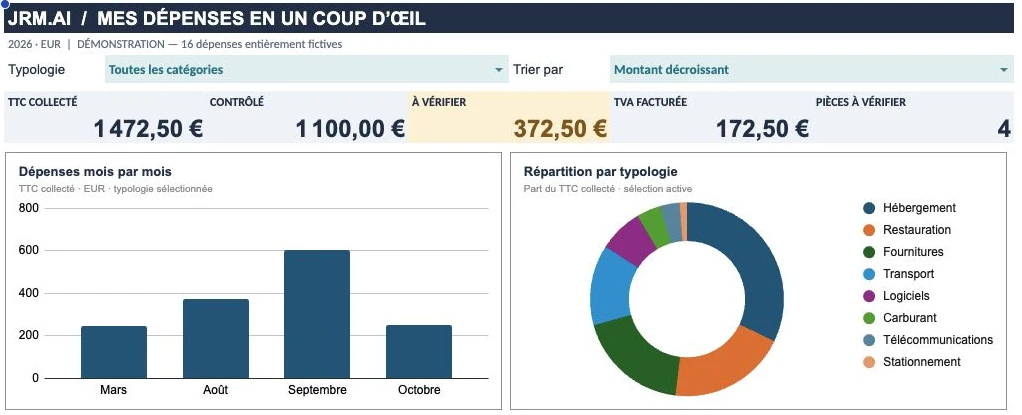
Capture réelle dans Google Sheets sur ordinateur. Les 16 dépenses de cet exemple sont fictives ; elles servent à montrer la présentation et le fonctionnement.
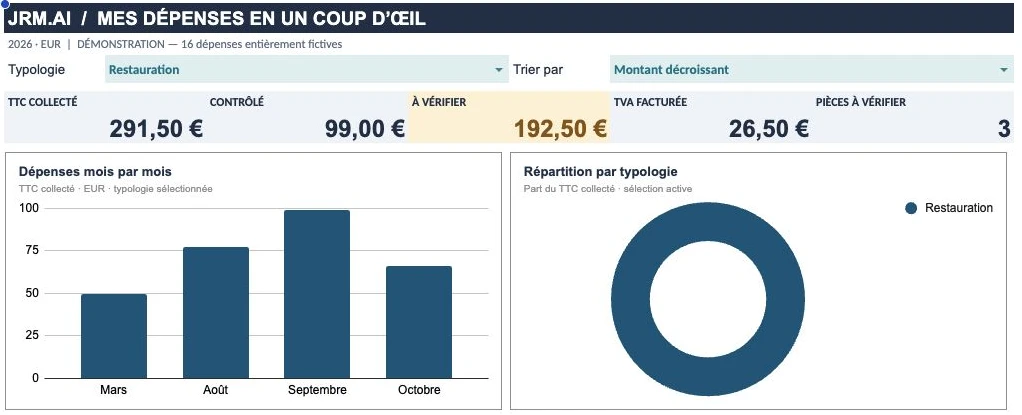
La sélection de typologie permet de lire une famille de dépenses sans refaire le tableau.
Un onglet par mois et par année
Les journaux portent des noms explicites, comme « Septembre 2026 ». Chaque ligne rassemble date, fournisseur, catégorie, HT, TVA facturée, TTC, devise et statut. Les informations complémentaires — payeur, motif, numéro de facture, justificatif et validation comptable — restent accessibles à droite.
La catégorie est préremplie dans une liste déroulante modifiable. Tu gardes la main sur le classement. Les statuts distinguent les pièces contrôlées, celles à vérifier et les doublons. Un montant inconnu reste vide : il ne devient pas un faux zéro.

Extrait du journal de septembre, avec des données fictives. Les lignes restent compactes pour faciliter la lecture.
Télécharger l’exemple au format Excel
Tu peux télécharger le classeur de démonstration pour explorer la présentation, les catégories et les données. Il contient uniquement des exemples fictifs, sans lien vers mes justificatifs ni mes e-mails.
C’est une copie de présentation exportée depuis Google Sheets. Elle n’installe aucune automatisation et ne se connecte pas à Gmail. Pour utiliser le circuit complet sur tes frais, installe le skill et laisse Codex créer ton propre classeur. Les graphiques et listes peuvent s’afficher différemment selon la version d’Excel.
Installer le skill, même sans comptes Google connectés
Si tu découvres l’application, commence par installer Codex et réaliser une première tâche. Ensuite, ouvre un dossier de projet « Mes frais » sur ton ordinateur.
1. Récupérer le dossier complet
Télécharge le ZIP Gestion des frais, puis décompresse-le. Garde ensemble SKILL.md, agents/, references/ et scripts/. Le skill s’appuie sur ses scripts pour les calculs et les contrôles : copier seulement son fichier principal ne suffit pas.
Indique à Codex l’emplacement du dossier, puis demande :
Inspecte le dossier jrm.ai-gestion-frais que je viens de fournir.
Installe le skill complet dans ~/.agents/skills/jrm.ai-gestion-frais.
Si une version existe, compare-la avant de la remplacer.
Vérifie Python 3.9 ou plus récent et lance scripts/self_test.py.
Confirme les fichiers présents et les connexions manquantes.
Ne lance encore aucune synchronisation ni récurrence.
Les scripts utilisent Python et sa bibliothèque standard. Ils ne demandent ni installation de paquets pip, ni serveur n8n, ni clé OpenAI spécifique au skill. Si Python manque, Codex te guide vers son installation officielle. Ouvre un nouveau chat après l’installation du skill ; un redémarrage de l’application peut être nécessaire pour le voir apparaître.
2. Connecter Gmail, puis Google Drive et Sheets
Dans les applications ou plugins de Codex, installe ou active les services Google nécessaires, puis connecte les comptes choisis. Tu effectues toi-même la connexion dans la fenêtre officielle Google. Aucun mot de passe ou code de connexion n’est à coller dans le chat.
| Service | Ce que Codex doit pouvoir faire |
|---|---|
| Gmail | Lire les messages et pièces jointes, rechercher les nouveaux mails, créer et modifier les libellés. |
| Google Drive | Lire les fichiers, créer des dossiers, déposer les pièces et les déplacer. |
| Google Sheets | Lire et modifier le classeur, ses cellules, listes, tables et graphiques. |
Un accès en lecture seule ne suffit pas. Les intitulés et droits disponibles varient selon les versions et les comptes : le skill vérifie les capacités réellement accessibles et indique précisément ce qui manque. Gmail connecté ne prouve pas que Drive utilise le même compte. Fais contrôler les deux.
3. Préparer l’entrée Gmail dans le navigateur intégré
Tu peux ouvrir Gmail dans le navigateur intégré à Codex, t’y connecter, puis demander à Codex de configurer le filtre de collecte.
Le principe : les messages adressés à ton.adresse+frais@gmail.com reçoivent le libellé d’entrée. Dans Gmail, les options de recherche permettent d’indiquer cette adresse dans le champ « À », puis de créer un filtre qui applique le libellé. Pour ce circuit, laisse le mail dans la boîte de réception à cette étape : le skill l’archivera après synchronisation vérifiée. Aide officielle sur les filtres Gmail.
La session du navigateur et le connecteur ont deux rôles distincts. Le navigateur peut aider à régler Gmail. Le connecteur permet au skill de lire et trier les mails pendant les exécutions. Être connecté seulement dans le navigateur ne suffit donc pas. Le filtre est pratique, mais la recherche directe de l’adresse de collecte permet aussi de retrouver les messages.
4. Configurer et vérifier une première pièce
Sur la page du skill, retrouve le prompt complet de première installation. Tu précises l’entreprise, les comptes, le début de collecte et un dossier privé persistant pour conserver la configuration.
Codex crée les ressources manquantes, relit leurs identifiants et te remet les liens. Envoie ensuite un justificatif de test et vérifie la chaîne : original dans Drive, ligne dans le bon mois, accueil recalculé, puis mail rangé. Une validation des scripts locaux ne remplace pas ce premier test avec Google.
Garde le chemin de configuration : c’est le point de reprise dans un autre chat. Il contient ton suivi privé et ne doit pas être ajouté au ZIP partagé du skill.
Lancer les mises à jour avec Luna
Pour un circuit configuré et des pièces lisibles, Luna est une option à essayer pour les synchronisations courantes, si ton compte le propose. Les scripts prennent en charge les opérations répétitives : calculs, empreintes des fichiers, doublons, préparation des lignes et vérification des réponses. Le modèle se concentre sur les documents nouveaux et les décisions qui demandent de comprendre leur contenu.
Commence avec un effort de réflexion faible sur un petit lot représentatif. Compare les montants et les catégories aux pièces. Tu peux essayer Luna avec réflexion élevée pour des situations plus complexes ; ce réglage peut aussi prendre davantage de temps et consommer plus de tokens. OpenAI décrit ce compromis dans la documentation des modèles et du niveau de réflexion.
Aucun gain de vitesse ou de coût chiffré n’est garanti pour ce circuit. La taille des documents, la qualité des photos et les appels Google comptent aussi. L’installation initiale ou une facture difficile peuvent justifier un modèle plus capable. Le skill n’impose aucun modèle et n’en change pas automatiquement.
Pour le traitement courant, une demande courte suffit :
Utilise $jrm.ai-gestion-frais.
Mets à jour mes frais avec la configuration enregistrée dans [DOSSIER PRIVÉ].
Préserve mes corrections dans Sheets et trie les mails après livraison vérifiée.
Donne-moi le bilan et les éléments à compléter.
TVA et validation : garder les bonnes distinctions
Le tableau relève les montants et peut détailler plusieurs taux présents sur une même facture. La TVA facturée n’est pas automatiquement de la TVA récupérable. Le second montant reste à valider selon la situation de l’entreprise et de la dépense.
De même, « Contrôlé » indique un contrôle documentaire dans ce circuit, pas une validation fiscale ni une autorisation de remboursement. Les devises restent distinctes. Une information incertaine est signalée. Le classeur prépare la révision par ton service comptable ou ton cabinet ; il ne délivre pas une certification comptable.
Le skill conserve les originaux. Photographier et classer une pièce n’autorise pas à détruire le justificatif papier. Pour les règles de conservation et de déduction applicables à ton entreprise, valide le dispositif avec ton cabinet.
Questions fréquentes
Faut-il créer une nouvelle boîte Gmail ?
Non pour une boîte Gmail personnelle : l’adresse avec +frais permet de conserver ta boîte actuelle. Une boîte dédiée reste possible si ton organisation le préfère. Dans tous les cas, le skill vérifie l’adresse utilisée et le périmètre de collecte.
Le skill crée-t-il les dossiers et les libellés ?
Oui, pendant la configuration, avec les droits nécessaires. À chaque passage, il vérifie que les ressources enregistrées existent encore. Si un dossier a été supprimé ou si un accès a changé, il contrôle la situation avant de reconstruire le circuit.
Les mails disparaissent-ils après traitement ?
Si tu actives l’archivage, ils sortent de la boîte de réception une fois toutes leurs pièces livrées et vérifiées. Ils restent dans Gmail sous le libellé de suivi. Une pièce bloquée empêche la finalisation du message entier.
Peut-on lancer le skill dans un nouveau chat ?
Oui. Donne-lui le chemin du dossier privé de configuration pour retrouver le bon compte, le registre et le classeur. Si tu suis plusieurs entreprises, précise laquelle utiliser.
Peut-il tourner automatiquement ?
Une fois le test manuel réussi, tu peux demander à Codex de programmer une exécution récurrente. Le skill décrit la procédure ; il ne constitue pas à lui seul un service qui tourne en continu. La planification dépend des capacités et conditions d’exécution de ton application. Aucune récurrence n’est créée par la simple installation.
Le classeur Excel suffit-il pour tout automatiser ?
Non. L’Excel téléchargeable permet de découvrir le résultat sur des données fictives. La collecte, le classement et le tri des mails passent par Codex, le skill et les connexions Google autorisées.
À toi de jouer
Prêt à essayer ? Installe JRM.AI Gestion des frais, puis commence par un seul justificatif. Pour une autre utilisation concrète de Codex dans ton activité, découvre aussi B2B Scout et la préparation d’une tournée commerciale.
POUR PASSER À L’ACTION
Le skill, le classeur et les prompts
Des ressources à garder sous la main pour passer à la pratique. Téléchargement libre, sans compte.
- Le guide illustré : installation et premier traitement (PDF)PDF
- Le skill Gestion des frais completArchive ZIP
- Le tableau de démonstration (Excel)Excel
- La checklist d’installationMarkdown
- Les prompts pour installer et synchroniserMarkdown
ET POUR LA SUITE ?
On garde le contact.
Rejoins la liste du Lab.
Des formations et une communauté autour de Codex et de l’IA se préparent. Inscris-toi pour être prévenu à l’ouverture.
Rejoindre la liste d’attenteReçois les prochaines idées.
Les nouveaux articles, les nouvelles du JRM AI Lab et les offres d’accompagnement, directement par e-mail.
M’inscrire aux actualitésParlons de ton projet.
Tu veux adapter cette méthode à ton activité ou construire ton propre workflow ? Explique-moi ton besoin.
Contacter JérémieLe guide, les actualités et la liste d’attente du Lab correspondent à trois demandes distinctes. Tu choisis ce qui t’intéresse.